Thời Gian Làm Việc: Thứ 2 - Chủ nhật : 8h - 20h
 Hotline: 1900 2276
Bài viết được tư vấn chuyên môn bởi ông Võ Văn Hiếu – Giám đốc kỹ thuật của Trung tâm sửa chữa điện lạnh – điện tử Limosa.
MacOS Catalina là hệ điều hành mới nhất của Apple được ra mắt vào năm 2019 với nhiều tính năng mới và cải tiến đáng chú ý. Việc cập nhật hệ điều hành Catalina sẽ giúp cho Mac của bạn hoạt động tốt hơn, bảo mật hơn và có thể sử dụng được nhiều tính năng mới hữu ích. Trong bài viết này, chúng ta sẽ cùng nhau tìm hiểu hướng dẫn cách đăng ký và cập nhật hệ điều hành macOS Catalina một cách đơn giản và hiệu quả nhất.

MỤC LỤC
1. Hệ điều hành MacOS Catalina là gì?
MacOS Catalina là phiên bản hệ điều hành mới nhất được Apple phát triển cho các thiết bị Mac. Nó được phát hành vào tháng 10 năm 2019, thay thế cho phiên bản macOS Mojave trước đó. MacOS Catalina mang đến nhiều tính năng mới và cải tiến hiệu suất, đồng thời hỗ trợ các ứng dụng đa nền tảng, cho phép người dùng sử dụng các ứng dụng iOS trên Mac.
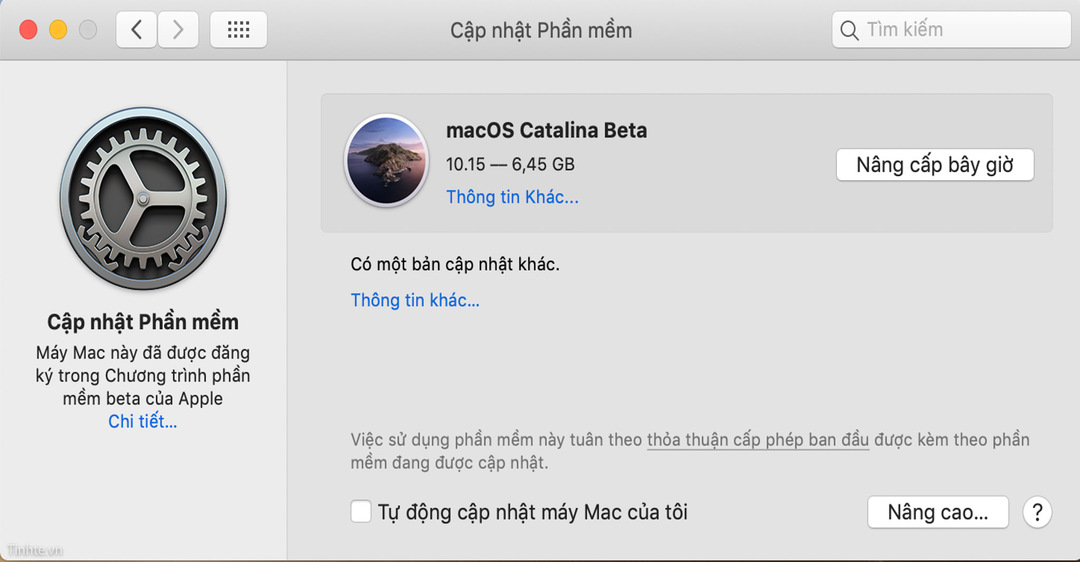
2. Hướng dẫn cách đăng ký và cập nhật hệ điều hành macOS Catalina chi tiết
Việc cập nhật hệ điều hành MacOS Catalina trên máy tính Mac của bạn sẽ mang đến nhiều tính năng mới và cải tiến. Dưới đây là hướng dẫn cách đăng ký và cập nhật hệ điều hành macOS Catalina trên máy tính Mac của bạn:
Bước 1: Kiểm tra độ tương thích của máy tính Mac của bạn với MacOS Catalina. MacOS Catalina có thể chạy trên các máy tính Mac từ năm 2012 trở đi. Nếu máy tính của bạn không đáp ứng được yêu cầu, bạn sẽ không thể cài đặt MacOS Catalina.
Bước 2: Đăng ký truy cập Beta của Apple tại địa chỉ beta.apple.com và đăng nhập vào tài khoản Apple của bạn. Nếu bạn chưa có tài khoản Apple, bạn có thể tạo một tài khoản mới tại trang web của Apple.
Bước 3: Tải về trình cập nhật hệ thống trên máy tính Mac của bạn. Bạn có thể tìm thấy trình cập nhật hệ thống bằng cách nhấp vào biểu tượng táo ở góc trái màn hình và chọn “Cài đặt phần mềm”.
Bước 4: Chọn “Cập nhật” để tìm kiếm các bản cập nhật mới nhất cho hệ điều hành của bạn. Nếu có bản cập nhật mới, bạn sẽ thấy một thông báo hiển thị trên màn hình.
Bước 5: Chọn “Cập nhật” để bắt đầu quá trình cập nhật hệ điều hành của bạn lên MacOS Catalina. Quá trình này sẽ mất một vài phút để hoàn thành. Trong quá trình cập nhật, bạn sẽ không thể sử dụng máy tính của mình.
Bước 6: Khi cập nhật hoàn tất, máy tính của bạn sẽ tự động khởi động lại và bạn sẽ có thể trải nghiệm những tính năng mới của MacOS Catalina.
Lưu ý: Trong hướng dẫn cách đăng ký và cập nhật hệ điều hành macOS Catalina. Tước khi cập nhật hệ điều hành của bạn lên MacOS Catalina, hãy đảm bảo sao lưu dữ liệu quan trọng trên máy tính của bạn và đảm bảo rằng máy tính của bạn đã được sao lưu đầy đủ.
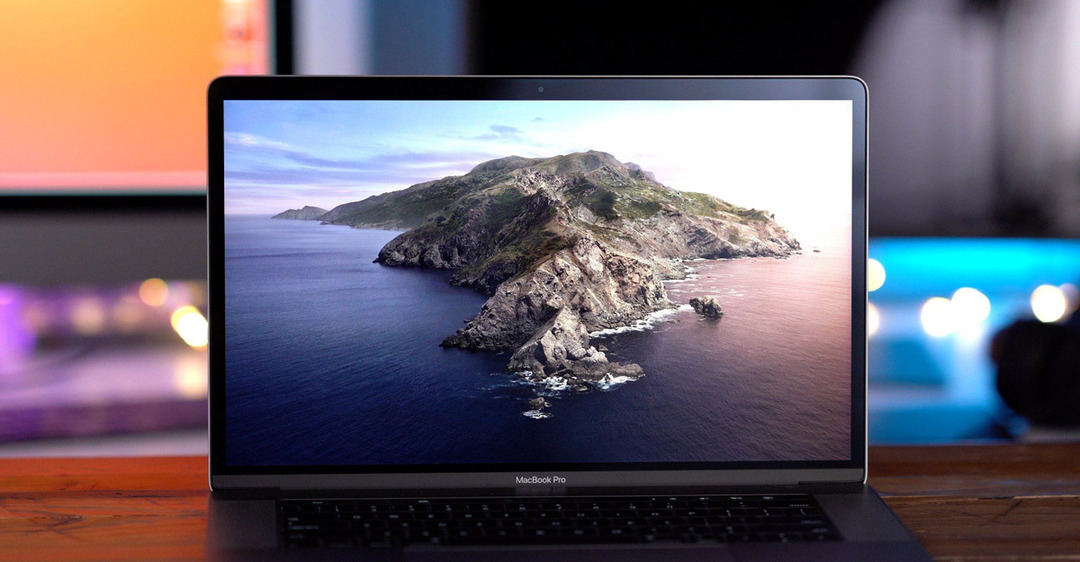
3. Lưu ý hướng dẫn cách đăng ký và cập nhật hệ điều hành macOS Catalina
Khi đăng ký và cập nhật hệ điều hành macOS Catalina, bạn cần lưu ý một số điểm sau:
- Kiểm tra thiết bị của bạn có đáp ứng yêu cầu cài đặt hệ điều hành mới hay không.
- Sao lưu dữ liệu quan trọng trước khi tiến hành cập nhật, để đảm bảo an toàn cho dữ liệu của bạn.
- Cập nhật phần mềm của các ứng dụng trước khi nâng cấp hệ điều hành, để tránh xung đột phần mềm.
- Đảm bảo thiết bị của bạn đang kết nối với internet ổn định và đủ dung lượng trống để tải và cài đặt hệ điều hành mới.
- Tránh tắt nguồn hoặc khởi động lại máy tính trong quá trình cài đặt hoặc cập nhật hệ điều hành.
4. Các lỗi thường gặp khi đăng ký và cập nhật hệ điều hành macOS Catalina
Một số lỗi thường gặp khi đăng ký và cập nhật hệ điều hành macOS Catalina bao gồm:
4.1. Không đủ dung lượng ổ cứng
Nếu không đủ dung lượng trên ổ cứng để tải và cài đặt macOS Catalina, quá trình cập nhật sẽ bị gián đoạn hoặc thất bại. Trước khi cập nhật, hãy đảm bảo rằng bạn có đủ dung lượng trên ổ cứng của mình.
4.2. Kết nối Internet không ổn định
Kết nối Internet không ổn định cũng có thể gây ra lỗi khi tải và cài đặt macOS Catalina. Nếu bạn gặp sự cố này, hãy thử kết nối Internet của mình với một mạng khác hoặc khắc phục sự cố với nhà cung cấp dịch vụ Internet của bạn.
4.3. Phần mềm bảo mật không tương thích
Một số phần mềm bảo mật của bên thứ ba có thể không tương thích với macOS Catalina, điều này có thể gây ra lỗi khi cài đặt hoặc sử dụng hệ điều hành mới. Nếu gặp vấn đề này, hãy thử tạm thời tắt phần mềm bảo mật của bạn hoặc liên hệ với nhà phát triển phần mềm để biết thêm thông tin.
4.4. Các vấn đề về phần cứng
Nếu máy tính của bạn đang gặp phải các vấn đề về phần cứng như ổ cứng bị hỏng hoặc RAM bị lỗi, cập nhật macOS Catalina có thể gặp sự cố hoặc không hoạt động đúng cách. Trong trường hợp này, bạn nên kiểm tra phần cứng của mình hoặc đưa máy tính đến một cửa hàng sửa chữa để được hỗ trợ.
Trên đây là toàn bộ hướng dẫn cách đăng ký và cập nhật hệ điều hành macOS Catalina, một phiên bản hệ điều hành tuyệt vời của Apple với nhiều tính năng hấp dẫn và tối ưu hóa hiệu suất. Hy vọng những thông tin và lưu ý trên sẽ giúp bạn tiến hành quá trình cập nhật và sử dụng MacOS Catalina một cách dễ dàng và hiệu quả. Nếu bạn có bất kỳ câu hỏi hay thắc mắc nào, hãy liên hệ ngay qua HOTLINE 1900 2276 của Trung tâm sửa chữa điện lạnh – điện tử Limosa để được hỗ trợ.