Thời Gian Làm Việc: Thứ 2 - Chủ nhật : 8h - 20h
 Hotline: 1900 2276
Bài viết được tư vấn chuyên môn bởi ông Võ Văn Hiếu – Giám đốc kỹ thuật của Trung tâm sửa chữa điện lạnh – điện tử Limosa.
Bạn đã quên mật khẩu wifi đã được lưu trên Macbook và cần truy cập vào mạng wifi nhưng lại không thể nhớ chính xác? Hoặc bạn muốn chia sẻ mật khẩu wifi với người khác nhưng lại không nhớ được? Vậy hôm nay, Trung tâm sửa chữa điện lạnh – điện tử Limosa sẽ hướng dẫn xem lại mật khẩu wifi đã lưu trên Macbook, giúp bạn giải quyết vấn đề này một cách nhanh chóng và dễ dàng.

MỤC LỤC
1. Tại sao nên tìm hiểu hướng dẫn xem lại mật khẩu wifi đã lưu trên Macbook?
Tìm hiểu hướng dẫn xem lại mật khẩu wifi đã lưu trên Macbook là rất cần thiết vì đôi khi chúng ta có thể quên mật khẩu wifi đã lưu trên Macbook của mình hoặc muốn chia sẻ mật khẩu wifi đó với người khác mà lại không nhớ rõ.
Việc xem lại mật khẩu wifi đã lưu trên Macbook sẽ giúp bạn tiết kiệm thời gian tìm kiếm và giải quyết vấn đề nhanh chóng mà không cần phải reset lại mật khẩu wifi. Ngoài ra, việc tìm hiểu và áp dụng các thủ thuật trên Macbook sẽ giúp bạn tận dụng tối đa tiềm năng của thiết bị và có được trải nghiệm sử dụng tốt nhất.

2. Hướng dẫn xem lại mật khẩu wifi đã lưu trên Macbook chi tiết
Hướng dẫn xem lại mật khẩu wifi đã lưu trên Macbook, bạn có thể làm theo các bước sau:
Bước 1: Mở Keychain Access
Bạn có thể mở ứng dụng Keychain Access thông qua việc sử dụng Spotlight hoặc Finder trên Macbook của mình. Truy cập vào mục “Applications” rồi tìm và mở Keychain Access.
Bước 2: Tìm mật khẩu wifi đã lưu
Sau khi mở Keychain Access, bạn sẽ thấy danh sách các mục đã được lưu trữ trên Macbook của mình. Hãy tìm mục “System” và chọn “Passwords” ở dưới danh mục này. Tại đây, bạn sẽ tìm thấy tất cả các mật khẩu wifi đã lưu trên Macbook của mình.
Bước 3: Xem mật khẩu wifi đã lưu
Sau khi tìm thấy mật khẩu wifi của bạn trong danh sách, bạn có thể mở chi tiết để xem mật khẩu đó. Hãy double-click vào mục mật khẩu mà bạn muốn xem, sau đó chọn checkbox “Show password” và nhập mật khẩu quản trị (administrator password) nếu được yêu cầu.
Bước 4: Sử dụng mật khẩu wifi đã lưu
Sau khi xem lại mật khẩu wifi đã lưu, bạn có thể sử dụng nó để kết nối với mạng wifi trên Macbook của mình hoặc chia sẻ với người khác.
Lưu ý: Việc xem lại mật khẩu wifi đã lưu chỉ được thực hiện khi bạn đã đăng nhập vào tài khoản quản trị trên Macbook của mình.
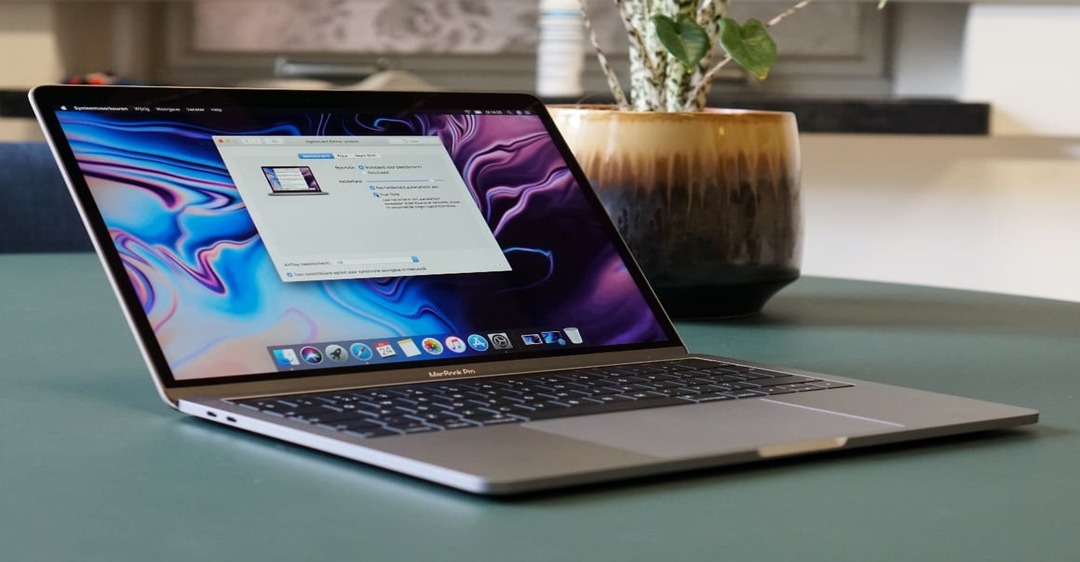
3. Lưu ý khi xem lại mật khẩu wifi đã lưu trên Macbook
Khi xem lại mật khẩu wifi đã lưu trên Macbook, cần lưu ý một số điểm sau để đảm bảo an toàn thông tin cá nhân và bảo mật mạng wifi:
- Xem mật khẩu wifi đã lưu trên Macbook chỉ nên được thực hiện khi bạn có quyền truy cập vào máy tính và đảm bảo rằng không ai khác có thể truy cập vào máy tính của bạn.
- Không nên chia sẻ mật khẩu wifi của người khác với bất kỳ ai nếu không được sự cho phép của chủ sở hữu wifi.
- Nên sử dụng mật khẩu wifi mạnh và phức tạp để tăng cường bảo mật. Tránh sử dụng các mật khẩu dễ đoán, chung hoặc lặp lại mật khẩu cho nhiều mạng wifi.
- Thường xuyên thay đổi mật khẩu wifi để đảm bảo an toàn và bảo mật thông tin cá nhân của bạn.
- Tránh kết nối đến các mạng wifi công cộng hoặc không được bảo mật một cách an toàn, để tránh bị tấn công từ các kẻ xấu.
4. Các lỗi thường gặp khi kết nối wifi trên Macbook
Dưới đây là một số lỗi thường gặp khi kết nối wifi trên Macbook:
4.1. Không tìm thấy mạng wifi
Trong một số trường hợp, máy Macbook không thể tìm thấy bất kỳ mạng wifi nào. Để khắc phục, bạn có thể thử khởi động lại máy và kiểm tra xem bộ định tuyến của bạn có bị lỗi hay không. Bạn cũng có thể thử tìm kiếm mạng wifi bằng tay bằng cách nhập tên mạng vào phần Tên mạng.
4.2. Máy Macbook không kết nối được với mạng wifi
Trong trường hợp này, bạn có thể thử đặt lại bộ định tuyến hoặc khởi động lại modem của bạn. Nếu vẫn không thể kết nối được, bạn có thể thử xóa thông tin kết nối wifi cũ và thêm lại từ đầu.
4.2. Mất kết nối wifi
Nếu kết nối wifi bị mất liên tục trên Macbook của bạn, bạn có thể thử đặt lại modem hoặc bộ định tuyến của bạn. Bạn cũng có thể thử di chuyển đến vị trí khác trong nhà hoặc kiểm tra xem máy tính của bạn có đang sử dụng các ứng dụng hoặc chương trình tải xuống lớn.
4.3. Kết nối wifi chậm
Nếu kết nối wifi trên Macbook của bạn chậm, bạn có thể thử đặt lại bộ định tuyến hoặc modem của bạn. Bạn cũng có thể thử di chuyển đến vị trí khác trong nhà hoặc kiểm tra xem có bất kỳ chương trình nào đang tải xuống hoặc sử dụng băng thông lớn khác trên máy tính của bạn.
4.4. Mật khẩu wifi không được chấp nhận
Nếu bạn đã chắc chắn rằng mật khẩu wifi của bạn là chính xác nhưng máy tính vẫn không chấp nhận, bạn có thể thử khởi động lại modem hoặc bộ định tuyến của bạn. Nếu vẫn không hoạt động, bạn có thể thử xóa thông tin kết nối wifi cũ và thêm lại từ đầu.
Trên đây là hướng dẫn xem lại mật khẩu wifi đã lưu trên Macbook, giúp bạn dễ dàng khắc phục các vấn đề kết nối wifi trên thiết bị của mình. Nếu bạn gặp bất kỳ khó khăn hay thắc mắc nào trong quá trình thực hiện, đừng ngần ngại liên hệ qua HOTLINE 1900 2276 của Trung tâm sửa chữa điện lạnh – điện tử Limosa để được hỗ trợ.