Thời Gian Làm Việc: Thứ 2 - Chủ nhật : 8h - 20h
 Hotline: 1900 2276
Bài viết được tư vấn chuyên môn bởi ông Võ Văn Hiếu – Giám đốc kỹ thuật của Trung tâm sửa chữa điện lạnh – điện tử Limosa.
Nếu bạn là người sử dụng các thiết bị chạy hệ điều hành khác và muốn tải video từ YouTube về máy tính, bạn có thể tham khảo bài viết hướng dẫn của Trung tâm sửa chữa điện lạnh – điện tử Limosa. Tuy nhiên, trên các thiết bị MacBook, việc tải video từ YouTube có thể gặp phải nhiều khó khăn và thách thức khác nhau. Do đó, trong bài viết này, chúng tôi sẽ hướng dẫn tải video từ YouTube trên Macbook đơn giản và hiệu quả.

MỤC LỤC
1. Tại sao nên tải video từ YouTube trên Macbook?
Tải video từ YouTube trên Macbook có nhiều lợi ích, bao gồm:
1.1. Xem video mọi lúc mọi nơi
Khi tải video từ YouTube về Macbook, bạn có thể xem video mọi lúc mọi nơi mà không cần phải truy cập trực tiếp vào YouTube. Điều này đặc biệt hữu ích khi bạn không có kết nối internet hoặc không muốn phải xem quảng cáo.
1.2. Tiết kiệm dung lượng mạng
Khi xem video trực tiếp trên YouTube, bạn sẽ tốn nhiều dung lượng mạng. Tuy nhiên, khi tải video từ YouTube về Macbook, bạn chỉ cần tốn một lần để tải và sau đó có thể xem lại nhiều lần mà không tốn thêm bất kỳ dung lượng nào.
1.3. Dễ dàng lưu trữ
Khi tải video từ YouTube về Macbook, bạn có thể lưu trữ video đó trên máy tính của mình và xem lại bất cứ khi nào bạn muốn. Điều này giúp bạn không phải lo lắng về việc video bị xóa hoặc bị giới hạn thời gian trên YouTube.
1.4. Chỉnh sửa video
Khi tải video từ YouTube về Macbook, bạn có thể chỉnh sửa video đó bằng các công cụ chỉnh sửa video trên Macbook để tạo ra các video của riêng bạn với các hiệu ứng, âm thanh và hình ảnh theo ý thích của mình.
2. Hướng dẫn tải video từ YouTube trên Macbook
Nếu bạn muốn tải video YouTube trên MacBook, có một số cách để thực hiện điều đó. Dưới đây là một trong những cách đơn giản và hiệu quả nhất để tải video YouTube trên MacBook.
2.1.Tải video YouTube trên Macbook bằng ITubeDownloader
Để hướng dẫn tải video từ YouTube trên Macbook thì nên tìm hiểu phần mềm hỗ trợ tải video YouTube trên MacBook là iTubeDownloader. Phần mềm này có phiên bản miễn phí và có giá là 8.99 USD cho phiên bản trả phí.
iTubeDownloader hoạt động tương tự như một trình duyệt web, nó sẽ tự động chuyển hướng đến trang chủ YouTube. Tại đây, bạn có thể tìm kiếm và mở các video mà bạn muốn tải xuống. Sau đó, click chọn biểu tượng nút Download trên thanh địa chỉ trình duyệt và chọn chất lượng video tải xuống mà bạn muốn.
2.2. Sử dụng Parallels ToolBox để tải Video Youtube trên Macbook
Nếu bạn không muốn sử dụng iTubeDownloader để tải video từ Youtube về máy Mac của mình, thì Parallels ToolBox sẽ là lựa chọn thay thế hoàn hảo cho việc Hướng dẫn tải video từ YouTube trên Macbook.
Để sử dụng Parallels ToolBox để tải video YouTube trên Macbook, bạn có thể thực hiện theo các bước sau:
Bước 1: Tải về và cài đặt Parallels ToolBox trên máy của bạn. Sau khi cài đặt thành công, trên cửa sổ ứng dụng, bạn tìm và nhấn vào biểu tượng hình công cụ nằm trong menu ở góc trên cùng màn hình.
Bước 2: Một số công cụ hiện ra, bao gồm: Airplane Mode (chế độ máy bay), Free Memory (giải phóng bộ nhớ), Do Not Disturb (không làm phiền), Make Gif (tạo ảnh gif), và Download Video (tải xuống video). Tại đây, bạn nhấn vào Download Video.
Bước 3: Trên màn hình sẽ hiển thị thông báo yêu cầu kích hoạt tiện ích mở rộng trình duyệt Safari để tải video. Bạn nhấn vào nút Enable (kích hoạt) để tiếp tục.
Bước 4: Cửa sổ Download Video hiển thị trên màn hình. Bạn có thể sao chép và dán URL video Youtube vào khung tìm kiếm hoặc kéo và thả video vào cửa sổ để bắt đầu quá trình tải xuống. Quá trình này có thể mất một khoảng thời gian tùy thuộc vào độ dài và dung lượng video.
Bước 5: Sau khi quá trình tải xuống hoàn tất, file sẽ được lưu ở định dạng MPEG-4 và nằm trong thư mục Downloads (tải xuống) của máy tính.
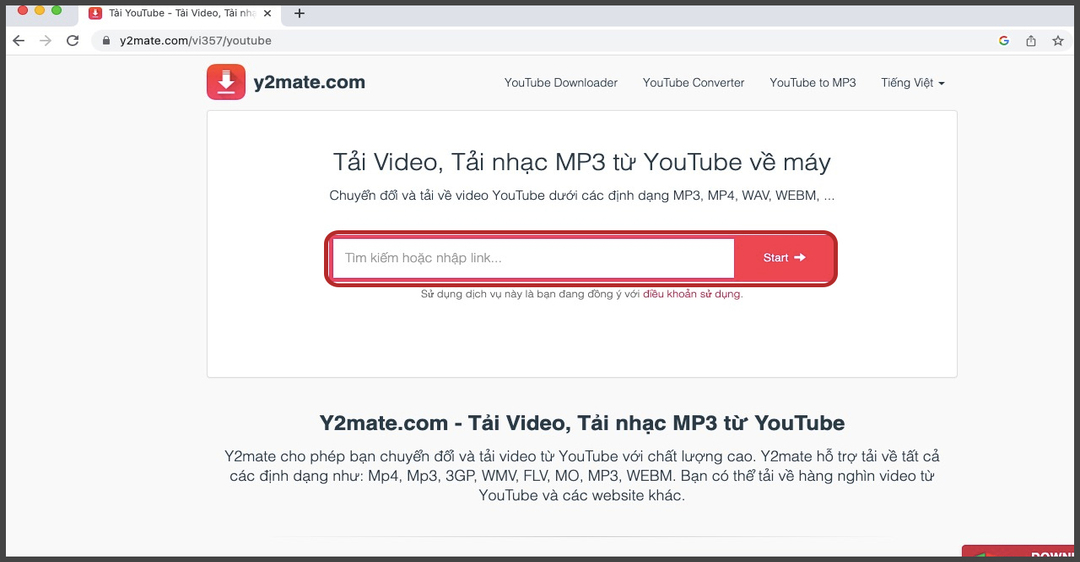
2.3. Tiến hành tải video Youtube trên Macbook với Chrome
Hướng dẫn tải video từ YouTube trên Macbook với trình duyệt Chrome, bạn có thể sử dụng plugin Youtube Downloader Video để thực hiện như sau:
Bước 1: Tải và cài đặt plugin Youtube Downloader Video cho Google Chrome.
Bước 2: Mở video Youtube mà bạn muốn tải về trên trình duyệt Chrome, sau đó nhấn vào biểu tượng của plugin Youtube Downloader Video ở góc trên bên phải trình duyệt.
Bước 3: Trang web hỗ trợ tải video Youtube trên Macbook sẽ hiển thị. Tại đây, bạn có thể chọn định dạng video và chất lượng phù hợp với nhu cầu của mình, sau đó nhấn nút Download để bắt đầu tải video về máy.
Bước 4: Khi quá trình tải video Youtube trên Macbook hoàn tất, bạn có thể nhấp đúp chuột vào file tải về để xem video hoặc chọn Show in Finder để tìm thấy file video tải về và mở nó trên Macbook của mình.
2.4. Tải video Youtube trên Macbook với trình duyệt Firefox
Bước 1: Trước khi tải video trên Firefox, bạn cần phải tải và cài đặt add-on NetvideoHunter bằng cách truy cập vào trang tải xuống tại đây và nhấn vào nút “Thêm vào Firefox”.
Bước 2: Mở video Youtube mà bạn muốn tải về trên Firefox, sau đó nhấn vào biểu tượng của add-on NetvideoHunter trên thanh công cụ của trình duyệt để bắt đầu quá trình tải video.
Bước 3: Tìm đến video Youtube mà bạn muốn tải về và nhấn vào nút Download để bắt đầu quá trình tải về. Nếu muốn xem trước video trước khi tải về, bạn có thể nhấn nút Play để xem trên trình duyệt.
Bước 4: Một hộp thoại nhỏ hiện ra, bạn có thể đổi tên và thay đổi đường dẫn lưu trữ file video Youtube tại đây. Sau khi hoàn tất, nhấn Lưu để lưu lại các thiết lập.
Bước 5: Quá trình tải video Youtube trên Macbook hoàn tất, bạn nhấn vào biểu tượng mũi tên tải về trên trình duyệt, sau đó nhấp đúp chuột vào file video và chọn “Hiển thị trong Finder” khi trình đơn xuất hiện để mở thư mục chứa file video và xem video vừa tải về trên Macbook.
Trên đây là hướng dẫn tải video từ YouTube trên Macbook hiện nay. Bằng cách sử dụng các công cụ này, bạn có thể lưu trữ các video yêu thích của mình trên máy tính để xem lại khi không có kết nối Internet hoặc khi bạn muốn tiết kiệm băng thông mạng. Khi gặp vấn đề trong việc tải video, bạn có thể liên hệ đến Trung tâm sửa chữa điện lạnh – điện tử Limosa qua HOTLINE 1900 2276 để được chúng tôi hỗ trợ.