Thời Gian Làm Việc: Thứ 2 - Chủ nhật : 8h - 20h
 Hotline: 1900 2276
Wifi đã trở thành một phần quan trọng trong cuộc sống của chúng ta. Nếu bạn sử dụng wifi tại nhà hoặc văn phòng, có thể bạn muốn đổi tên wifi để nó trở nên độc đáo hơn và dễ nhớ hơn. Trong bài viết này, chúng ta sẽ tìm hiểu cách đổi tên wifi trên các thiết bị khác nhau và các điểm lưu ý khi thực hiện.

MỤC LỤC
1. Cách Đổi Tên Wifi Trên Máy Tính (Windows)
Để thay đổi tên mạng wifi trên modem, bạn cần truy cập vào địa chỉ IP được in trên thiết bị và nhập tên đăng nhập và mật khẩu. Sau đó, bạn có thể thực hiện các bước sau:
- Trong trang web, chọn Wireless và chọn Wireless Setting để đặt lại tên mạng wifi.
- Nhập tên mới cho mạng wifi và nhấn Save để lưu lại.
- Quay lại Menu và chọn System Tools, sau đó chọn Reboot để modem khởi động lại.
- Khi modem khởi động lại, các thiết bị cần kết nối lại với mạng wifi mới có tên đã đổi.
Các bước trên cũng áp dụng được cho nhiều loại modem wifi khác nhau. Chúc bạn thành công trong việc thay đổi tên mạng wifi trên thiết bị của mình!
2. Cách Đổi Tên Wifi Trên Mac
Bước 1: Mở System Preferences
Đầu tiên, bạn cần mở System Preferences trên Mac. Bạn có thể làm điều này bằng cách nhấp chuột vào biểu tượng Apple ở góc trái phía trên của màn hình và chọn System Preferences.
Bước 2: Chọn Network
Sau đó, bạn chọn Network từ danh sách các mục trong System Preferences.
Bước 3: Chọn tên mạng wifi
Tại đây, bạn sẽ thấy tất cả các mạng wifi đã lưu trên Mac của mình. Chọn tên mạng wifi mà bạn muốn đổi.
Bước 4: Nhấn vào Advanced
Sau đó, bạn nhấn vào Advanced ở phía dưới bên phải của cửa sổ Network.
Bước 5: Đổi tên mạng wifi và lưu
Cuối cùng, bạn nhập tên mới cho mạng wifi vào ô Network name (SSID) và nhấn OK để lưu thay đổi.

3. Cách Đổi Tên Wifi Trên iPhone
Hiện nay, đổi tên wifi trên điện thoại thông minh không phải là việc khó khăn. Trong bài viết này, chúng ta sẽ hướng dẫn cách thực hiện việc này trên iPhone và Android.
Đầu tiên, bạn cần tìm địa chỉ IP và thông tin đăng nhập của modem. Thông tin này thường được in rõ trên modem hoặc có thể liên hệ với nhà mạng để được hỗ trợ.
Tiếp theo, mở trình duyệt web trên điện thoại và truy cập địa chỉ IP. Sau đó, nhập thông tin đăng nhập và mật khẩu để đăng nhập thành công.
Tại menu của web, chọn Network Setting và sau đó chọn Wireless > Basic. Tại đây, bạn có thể nhập tên mới vào mục SSID và lưu lại.
Sau khi đổi tên, điện thoại sẽ không kết nối với wifi nữa. Bạn cần mở lại mục cài đặt wifi trên thiết bị, chọn wifi mới được đổi tên, nhấn chọn Quên mật khẩu và kết nối lại từ đầu.
Lưu ý rằng các thiết bị khác cũng cần được kết nối lại để wifi mới được áp dụng hoàn toàn.
4. Cách Đổi Tên Wifi Trên Điện Thoại Android
Bước 1: Mở Settings
Trong màn hình chính của điện thoại Android, bạn mở Settings.
Bước 2: Chọn Wi-Fi
Sau đó, bạn chọn Wi-Fi trong danh sách các mục trong Settings.
Bước 3: Chọn tên mạng wifi
Tại đây, bạn sẽ thấy tất cả các mạng wifi đã lưu trên điện thoại Android của mình. Chọn tên mạng wifi mà bạn muốn đổi.
Bước 4: Nhấn và giữ
Sau đó, bạn nhấn và giữ tên mạng wifi đó để mở menu.
Bước 5: Chọn Modify network
Cuối cùng, bạn chọn Modify network từ menu và nhập tên mới cho mạng wifi vào ô Network name (SSID), sau đó nhấn Save để lưu thay đổi.
Sử dụng ứng dụng (App) là cách đổi tên wifi đơn giản nhất trên điện thoại hệ điều hành iPhone hoặc Android:
Để đổi tên WiFi trên điện thoại iPhone hoặc Android, bạn cần truy cập vào trang web của modem WiFi bằng trình duyệt như Google Chrome hoặc Safari. Địa chỉ mạng modem WiFi sẽ khác nhau tùy vào nhà mạng bạn đang sử dụng. Ví dụ, đối với TP-Link, địa chỉ là 192.168.0.1, đối với VNPT, FPT hoặc Viettel thì địa chỉ là 192.168.1.1.
Sau khi truy cập vào trang web, bạn cần nhập tên người dùng và mật khẩu. Thông tin này được in trên mặt sau của modem WiFi. Nếu bạn đã đổi mật khẩu trước đó, hãy nhớ lại để đăng nhập. Nếu quên mật khẩu, bạn có thể reset lại modem WiFi.
Tiếp theo, bạn chọn mục Wireless > Wireless Settings và tìm đến mục Wireless Network Name để đổi tên WiFi. Sau khi đổi tên, điện thoại sẽ không kết nối với WiFi như trước. Bạn cần vào Cài đặt > WiFi > chọn WiFi mới và kết nối lại từ đầu.
Nếu bạn muốn đổi tên WiFi bằng ứng dụng của nhà mạng, hãy tải ứng dụng Hi FPT hoặc các ứng dụng tương tự của nhà mạng khác. Sau khi đăng nhập và nhập mã OTP, bạn chọn Quản lý modem > Internet > Đổi tên để thay đổi tên WiFi.
Nếu bạn muốn đổi tên WiFi trên máy tính, hãy truy cập vào trang web của modem WiFi bằng trình duyệt và nhập tên đăng nhập và mật khẩu. Tiếp theo, bạn chọn mục Wireless > Wireless Settings > Wireless Network Name để đổi tên WiFi. Sau khi lưu lại, bạn cần khởi động lại modem WiFi để các thiết bị khác kết nối lại với tên mới và mật khẩu cũ.
5. Các Điều Cần Lưu Ý Khi Thực Hiện Đổi Tên Wifi
Ngoài những bước trên, bạn nên lưu ý những điểm sau khi thực hiện đổi tên wifi:
5.1. Tạo một tên độc đáo và dễ nhớ
Bạn nên tạo một tên độc đáo và dễ nhớ để người dùng có thể kết nối dễ dàng với mạng wifi của bạn.
5.2. Hạn chế việc sử dụng ký tự đặc biệt
Việc sử dụng ký tự đặc biệt như dấu gạch ngang hoặc dấu chấm trong tên wifi có thể gây khó khăn cho người dùng khi kết nối.
5.2. Cập nhật mật khẩu
Sau khi đổi tên wifi, bạn nên cập nhật lại mật khẩu để đảm bảo an toàn cho mạng của bạn.
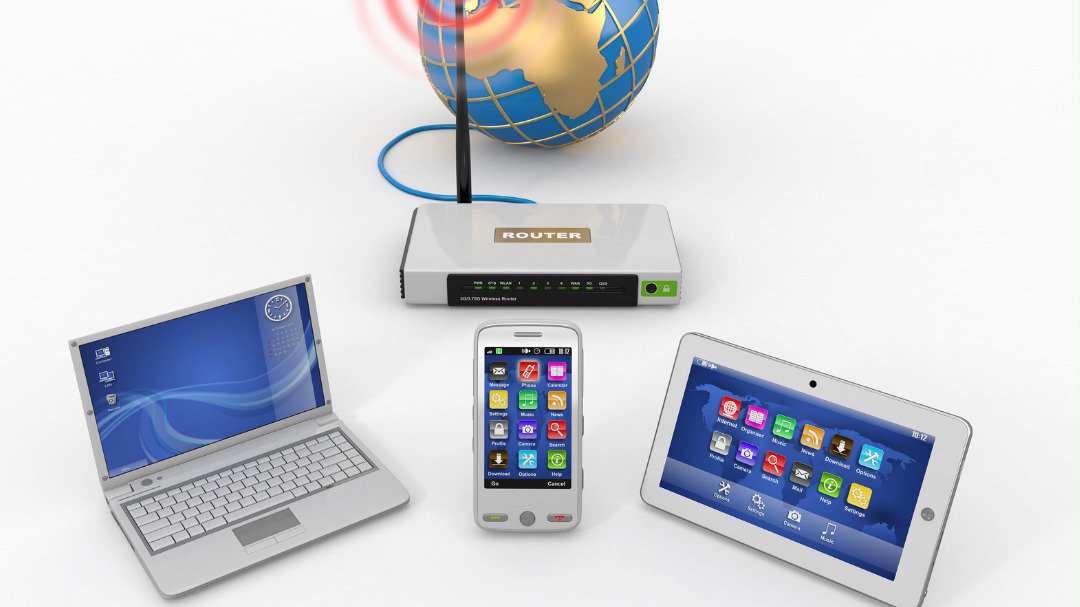
6. Câu hỏi thường gặp đối với cách đổi tên wifi
Tôi có thể đổi tên wifi trên điện thoại di động hay không?
Có, bạn có thể đổi tên wifi trên điện thoại di động. Điều này được thực hiện thông qua các bước tương tự như đổi tên wifi trên máy tính.
Tôi có thể đổi tên wifi bằng ứng dụng không?
Không phải tất cả các ứng dụng hỗ trợ đổi tên wifi. Tuy nhiên, nếu bạn muốn sử dụng ứng dụng để đổi tên wifi, bạn có thể tìm kiếm trên App Store hoặc Google Play.
Làm thế nào để đảm bảo an toàn cho mạng wifi của tôi sau khi đổi tên wifi?
Sau khi đổi tên wifi, bạn nên cập nhật lại mật khẩu để đảm bảo an toàn cho mạng của bạn. Ngoài ra, bạn nên sử dụng mã hóa mạnh để bảo vệ mạng wifi của mình.
Làm thế nào để tìm kiếm mật khẩu wifi của tôi sau khi đổi tên?
Nếu bạn đã đổi tên wifi và quên mật khẩu, bạn có thể tìm kiếm hướng dẫn trên Google hoặc liên hệ với nhà cung cấp dịch vụ Internet để được hỗ trợ.
Tôi có thể đổi tên wifi bất cứ lúc nào không?
Có, bạn có thể đổi tên wifi bất cứ lúc nào nếu muốn đổi tên hoặc cảm thấy tên hiện tại không phù hợp nữa.
Cách đổi tên wifi dù là trên điện thoại, hay máy tính cũng khá đơn giản nhưng lại rất hữu ích trong việc đảm bảo tính riêng tư và dễ nhớ khi kết nối với mạng wifi. Như đã đề cập, bạn có thể thực hiện việc này trên nhiều thiết bị khác nhau, từ máy tính cho đến điện thoại di động. Ngoài ra, bạn cũng cần lưu ý các điểm quan trọng như tạo một tên độc đáo và dễ nhớ, hạn chế sử dụng ký tự đặc biệt và cập nhật lại mật khẩu để đảm bảo an toàn cho mạng wifi của mình.